


0.0 грн
Оформить заказ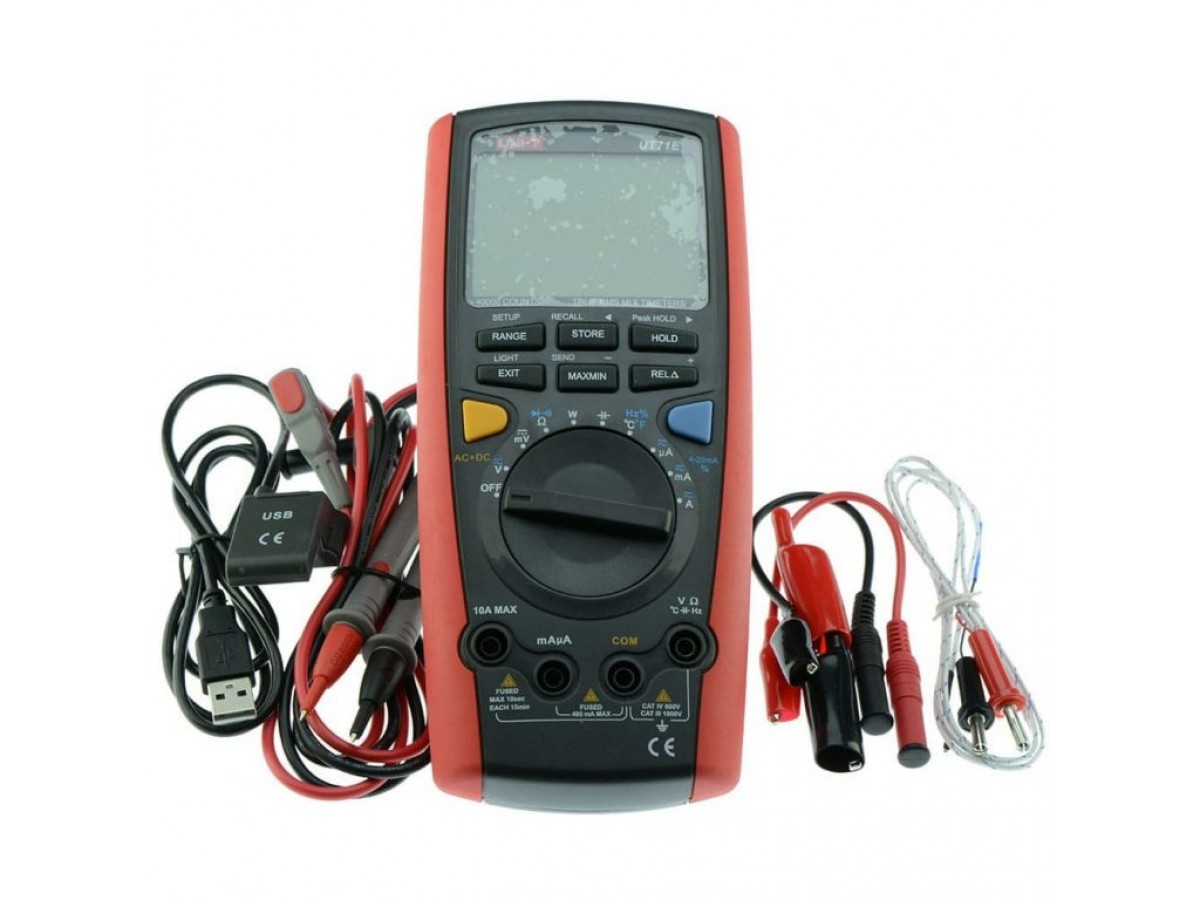
От продавца пришел комплект, который включает в себя чехол с мультиметром и прочей шалупенью к нему, пилот забугорного типа (к нему же продавец положил переходник для того, чтобы можно было работать с нашими розетками), и адаптер для подключения к мультиметру при использовании функции измерения мощности.
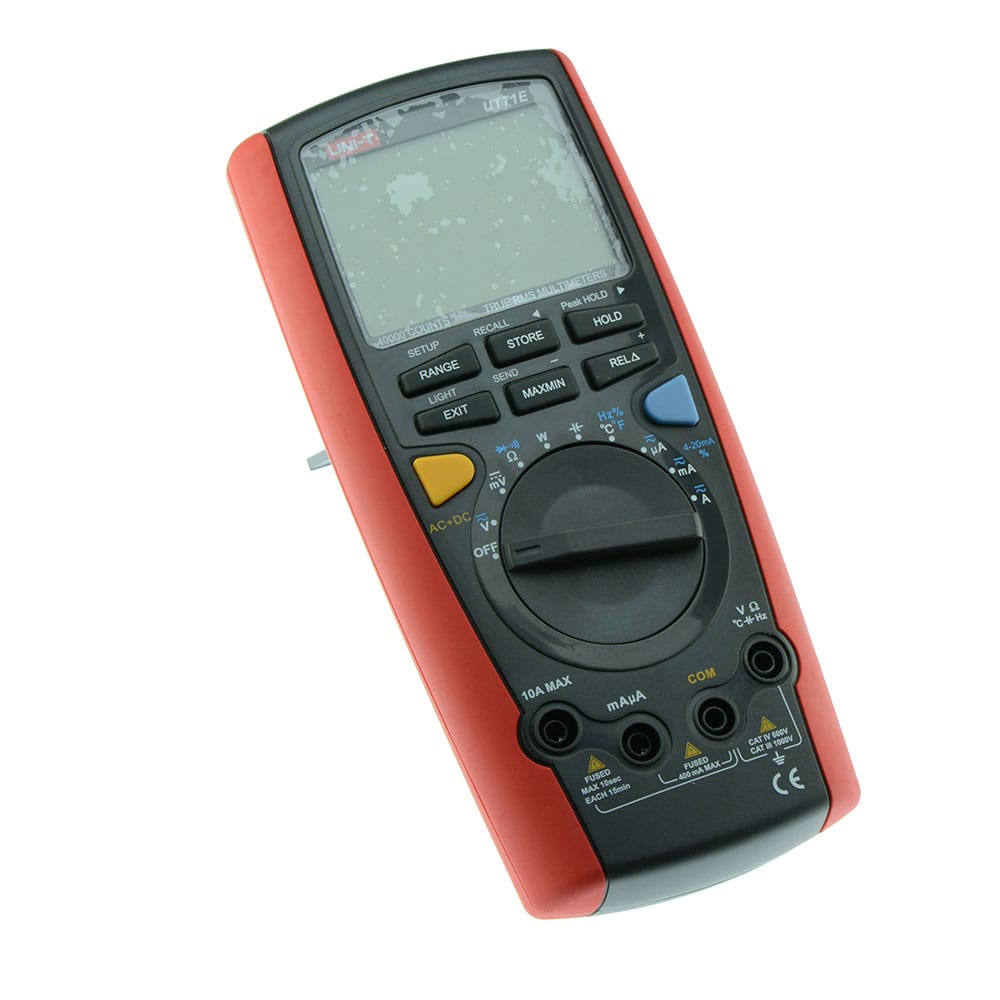
Смотрим что было внутри. В комплекте имеются: мультиметр UNI-T UT71E, комплект щупов, насадка (пара) типа «крокодил» для щупов, короткие «щупы-крокодилы», термопара, адаптер для подключения к компьютеру, документация и диск с программным обеспечением.
Снизу прибора виден болтик который держит крышку батарейного блока. Так вот, винтик ВЫПАДАЮЩИЙ. Почему его сделали таковым — не понятно.
После запускай файла появляется окошко. Не задумываем и не надо переводить муть которая написана, просто жмем «NEXT».
 Мультиметр универсальный Uni-t UT71E
В наличии
Подробнее
Мультиметр универсальный Uni-t UT71E
В наличии
Подробнее
 Цифровой мультиметр Uni-t UTM 171E (UT71E)
В наличии
Подробнее
Цифровой мультиметр Uni-t UTM 171E (UT71E)
В наличии
Подробнее
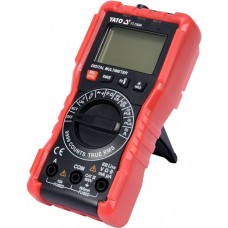 Мультиметр для измерения электрических параметров YATO YT-73094 с цифровым lcd-дисплеем + чехол
В наличии
Подробнее
Мультиметр для измерения электрических параметров YATO YT-73094 с цифровым lcd-дисплеем + чехол
В наличии
Подробнее
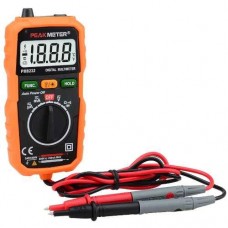 Мультиметр портативный цифровой PROTESTER PM8232
В наличии
Подробнее
Мультиметр портативный цифровой PROTESTER PM8232
В наличии
Подробнее
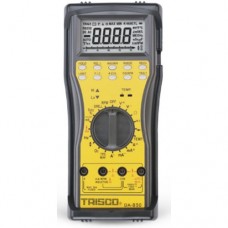 Мультиметр тестер цифровой TRISCO DA-830
В наличии
Подробнее
Мультиметр тестер цифровой TRISCO DA-830
В наличии
Подробнее
Далее появится ещё одно окошко, в нем надо выбрать путь, куда будем устанавливать. Лично меня устраивает путь по умолчанию. Кому надо установить в другое место, выбираем нуджный вам каталог. Жмем «NEXT».
Далее появляется третье окно, в нем просто нажимаем «INSTALL».
Далее ждем пока софтина поставить. После окончания установки, подключаем прибор к компьютеру. На приборе выбираем сразу нужный режим измерения, и затем зажимаем и держим клавишу «MAXMIN» выше клавиши написано «SEND», пока не услышите звуковой сигнал. На дисплее рядом с надписью «AVTO» появится надпись «SEND». Далее запускаем программу (софтину). В появившемся окне жмем «USB Connect».
В программе сразу «поплывут» записи с данными. Вот например первый тест это с переменным напряжением. Программа сразу рисует график изменения показаний, который можно развернуть на полный экран программы.
Далее, все записи показаний можно сохранить в файл: для цифровых записей формат xls (эксель), для графиков bmp. Данные потом можно легко обработать и построить необходимые графики, а так же произвести нужные вычисления.